QQ登录

只需一步,快速开始

切换到宽版
微信扫一扫 分享朋友圈

已有 730 人浏览分享

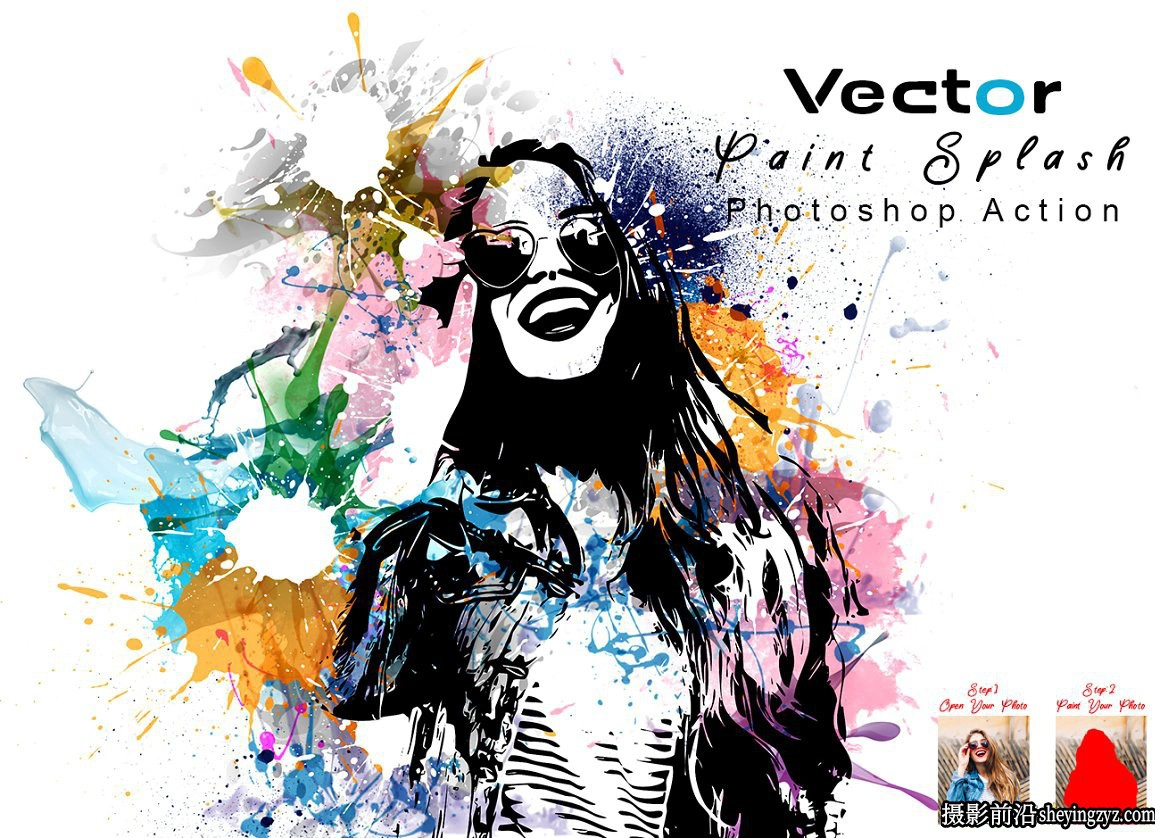
矢量艺术油漆飞溅绘画PS动作 Vector Paint Splash Action 附教程

[复制链接]
730 2

马上注册,结交更多好友,享用更多功能,让你轻松玩转社区。

您需要 登录 才可以下载或查看,没有账号?立即注册

×
矢量艺术油漆飞溅绘画PS动作 Vector Paint Splash Action 附教程


矢量艺术油漆飞溅绘画PS动作 Vector Paint Splash Action 附教程


矢量艺术油漆飞溅绘画PS动作 Vector Paint Splash Action 附教程


矢量艺术油漆飞溅绘画PS动作仅支持英文版PS,具体操作参考下面教程 或者看压缩包视频教程

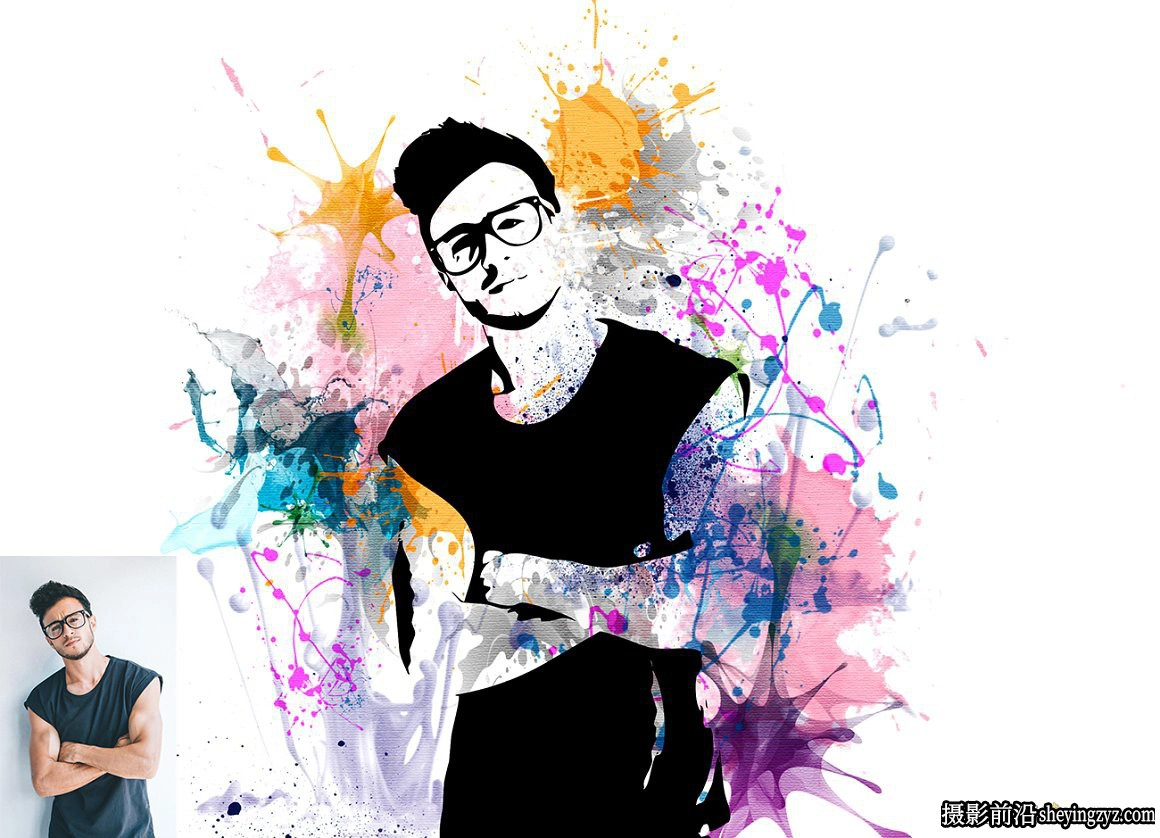
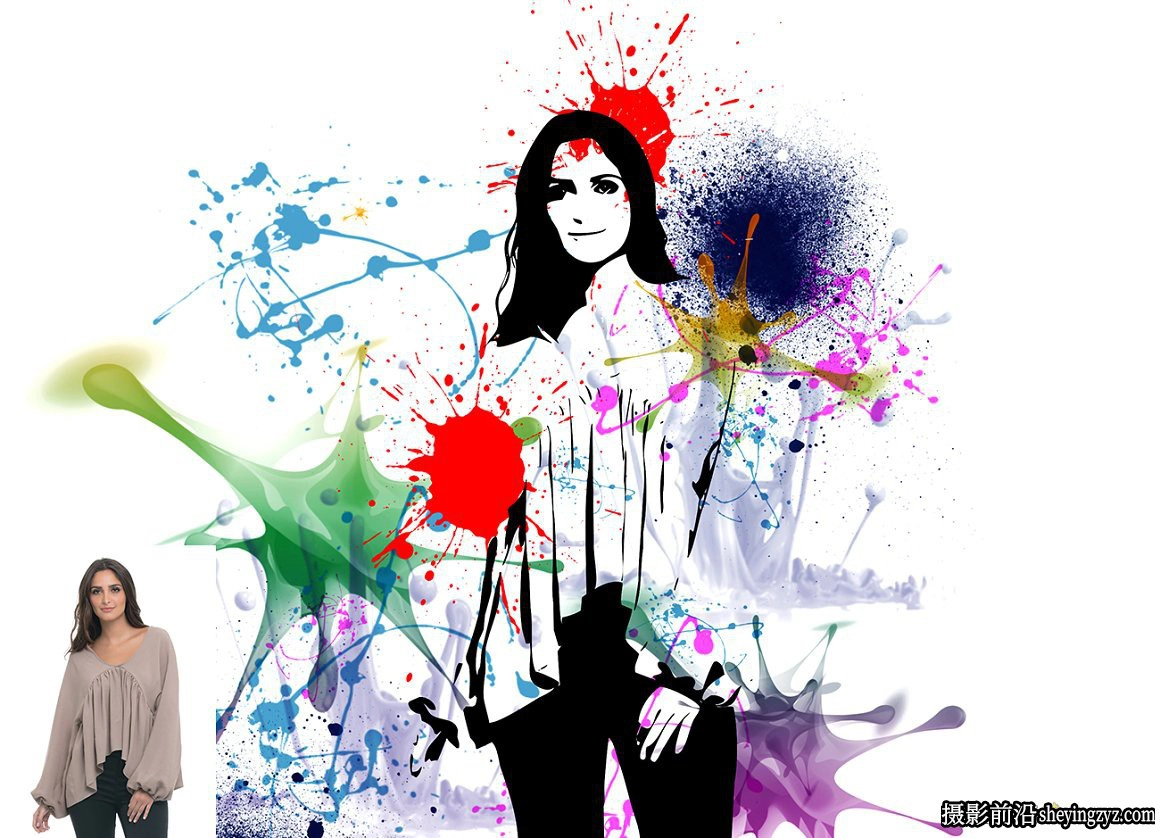
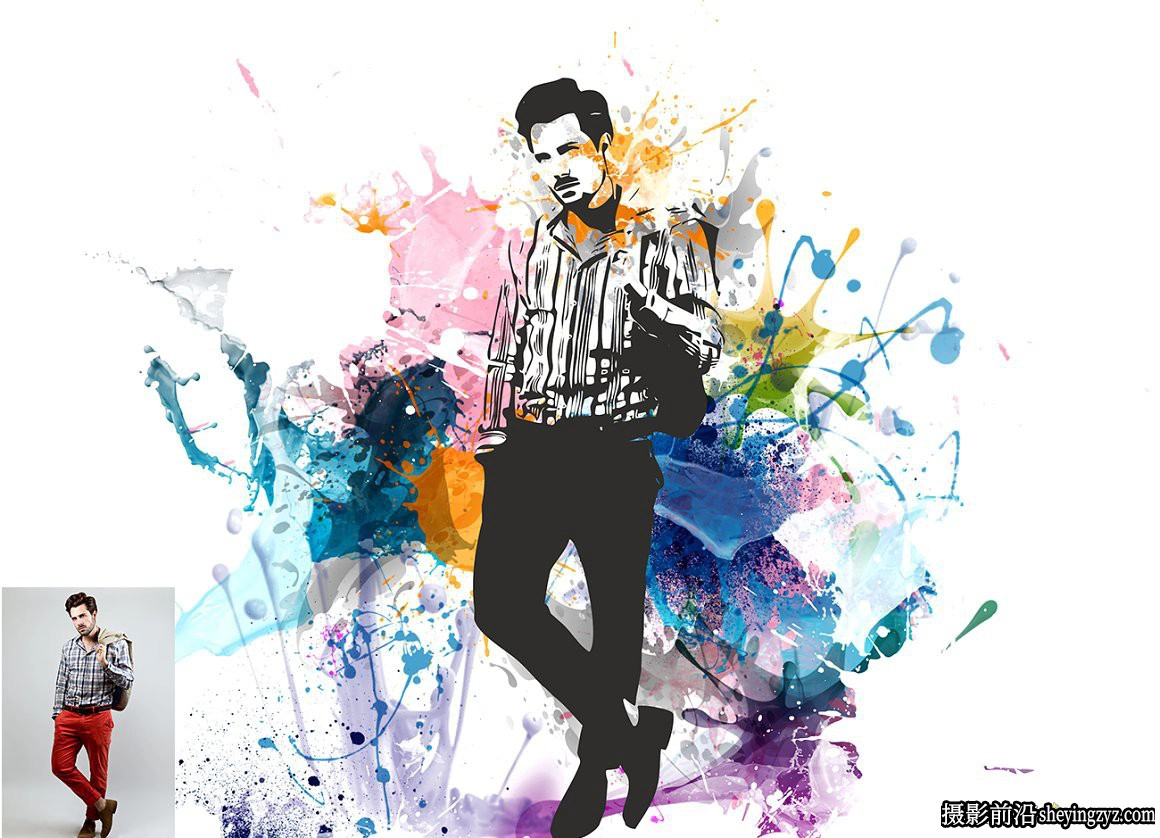
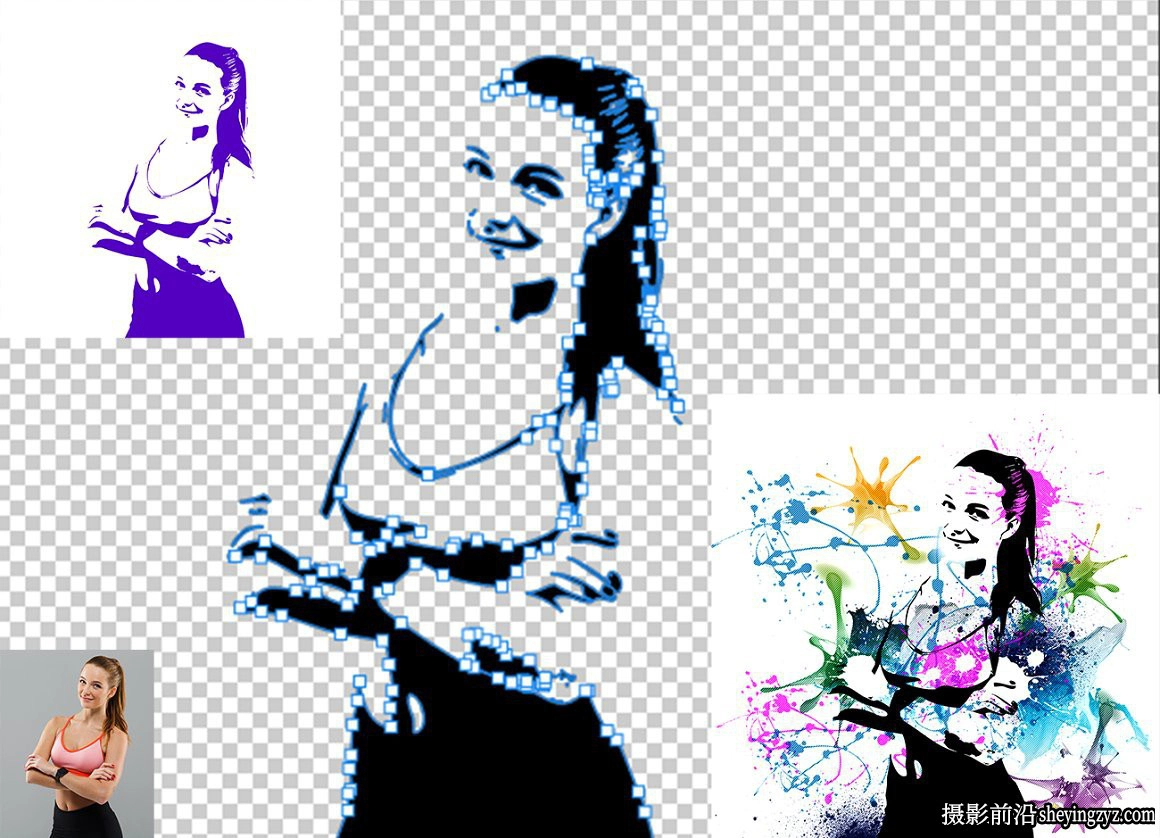
这款矢量艺术油漆飞溅绘画PS动作非常适合摄影师和设计师。它可以增强并为图像增添更多美感。
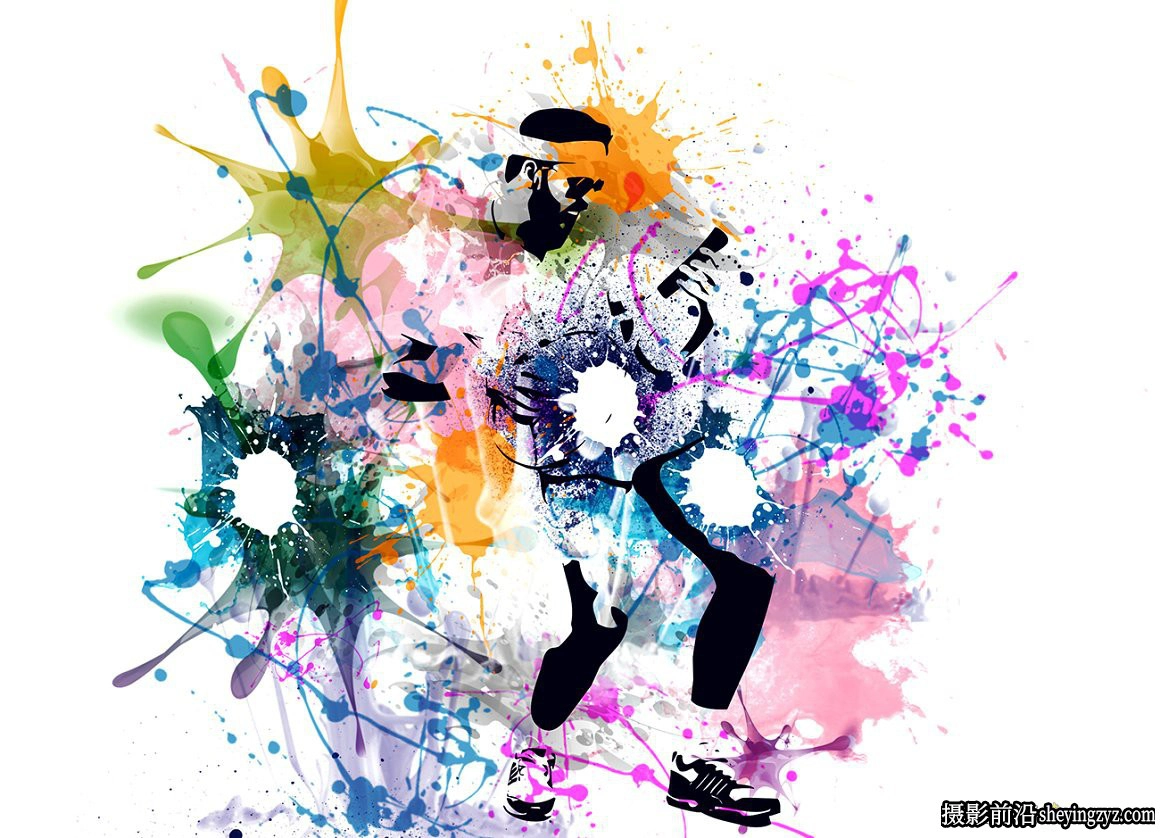
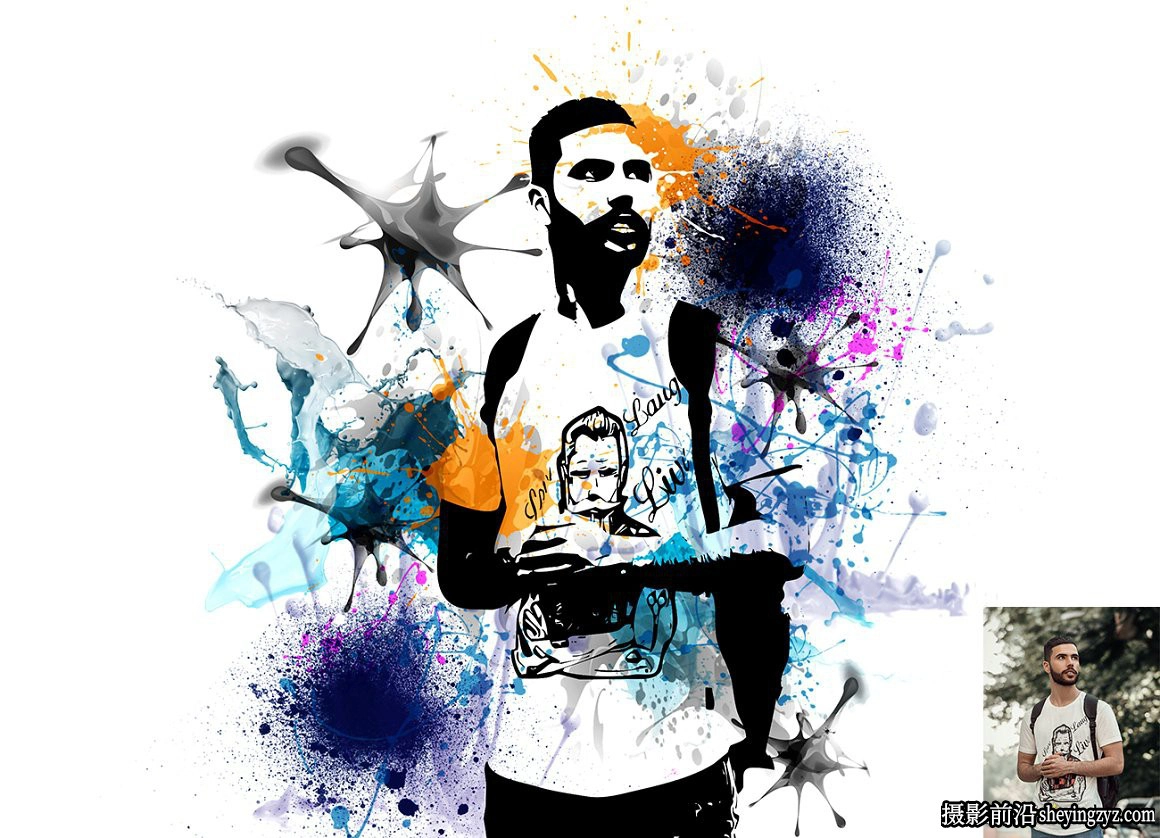
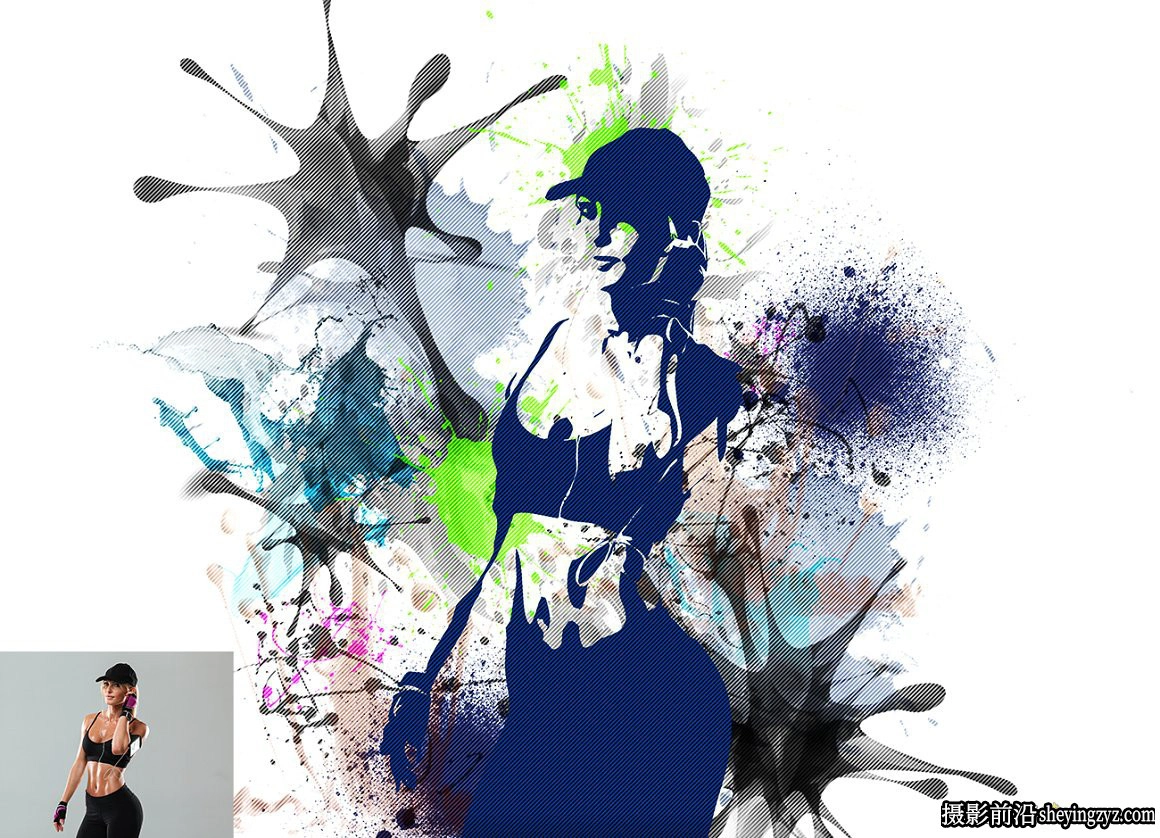
它将帮助您使您的图像令人惊叹,以制作独特而令人敬畏的外观。在此包含您将获得 3 效果外观

此矢量艺术油漆飞溅绘画PS动作已经过测试并在 Photoshop CC2020 英文版上运行。
软件支持版本:CS6,PS2020+英文版。


下面是矢量艺术油漆飞溅绘画PS动作使用教程

如何安装PS动作
------------------------------
1。确保你的动作面板是打开的。如果没有,去窗口打开动作.(快捷键F9)
2。在右上角的动作调色板上单击线条图标。接下来,单击载入动作。
3。你的动作现在会出现在动作面板中,并准备好使用。

如何安装PS笔刷
-----------------------------
1。点击编辑-预设-预设管理器-选择笔刷-载入笔刷
2。选择要安装的笔刷,然后单击载入。
3。您的画笔现在出现在画笔调色板,完成。

如何使用动作
-----------------------------
1。使用英文版PS打开你的照片2000x2000以上像素。扩大照片周围的空间以获得最佳效果。。
2。创建一个新图层,然后重命名“paint”(小写)。然后选择画笔并涂抹图像。比如‘人物’
3。关闭“paint”图层眼睛并保持选择“paint”图层然后单击动作播放按钮。

矢量艺术油漆飞溅绘画PS动作 Vector Paint Splash Action 附教程
矢量艺术油漆飞溅绘画PS动作 Vector Paint Splash Action 附教程 矢量艺术油漆飞溅绘画PS动作 Vector Paint Splash Action 附教程
矢量艺术油漆飞溅绘画PS动作 Vector Paint Splash Action 附教程


下载地址
游客,如果您要查看本帖隐藏内容请回复

评论 2

yangzi_321  注册会员  发表于 2025-5-1 08:31:05 | 显示全部楼层
谢谢楼主分享
meminfei  注册会员  发表于 2026-3-19 08:11:42 | 显示全部楼层
谢谢分享!
您需要登录后才可以回帖 登录 | 立即注册

本版积分规则

0

关注

0

粉丝

7067

主题
精彩推荐
最新发布
热帖推荐
图文推荐

  • 扫码加微信客服

  • 扫码加QQ客服

QQ|Archiver|手机版|摄影前沿 ( 蜀ICP备2024085567号 )|网站地图

GMT+8, 2026-5-9 18:06 , Processed in 0.109373 second(s), 51 queries .

Powered by Discuz! X3.5

© 2001-2026 Discuz! Team.