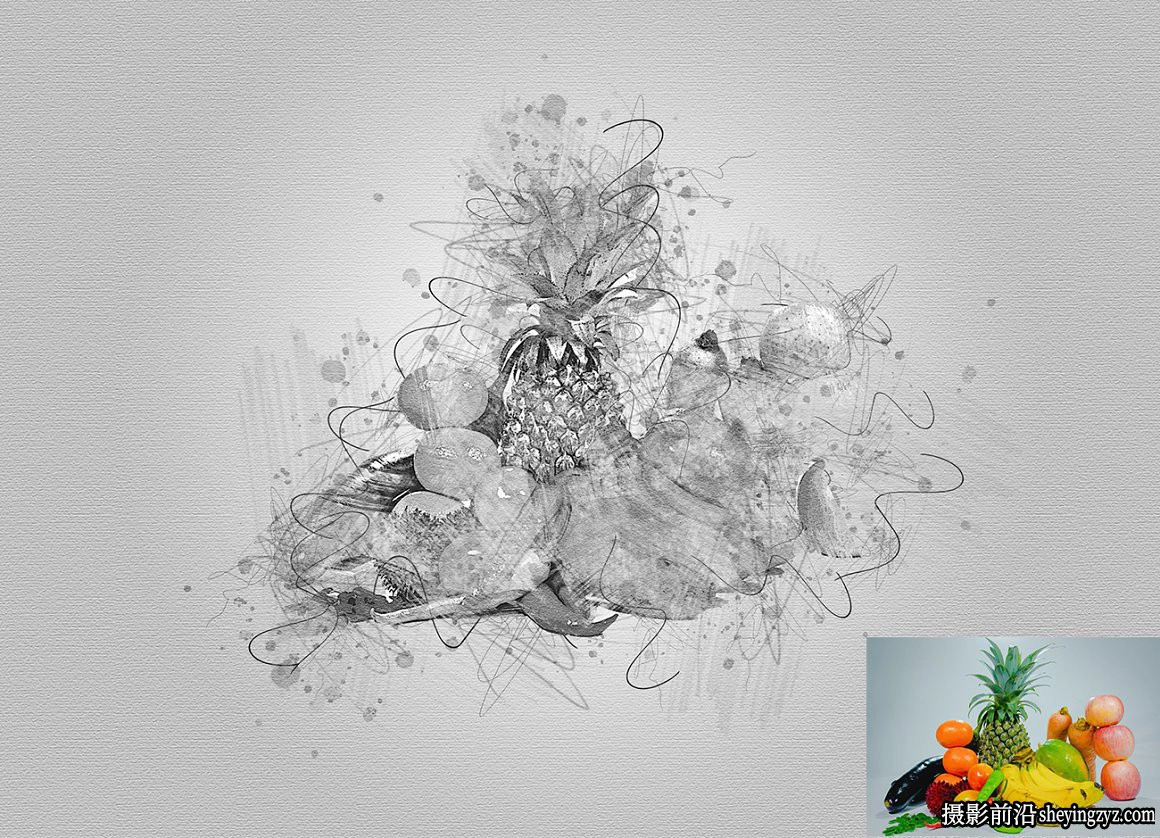
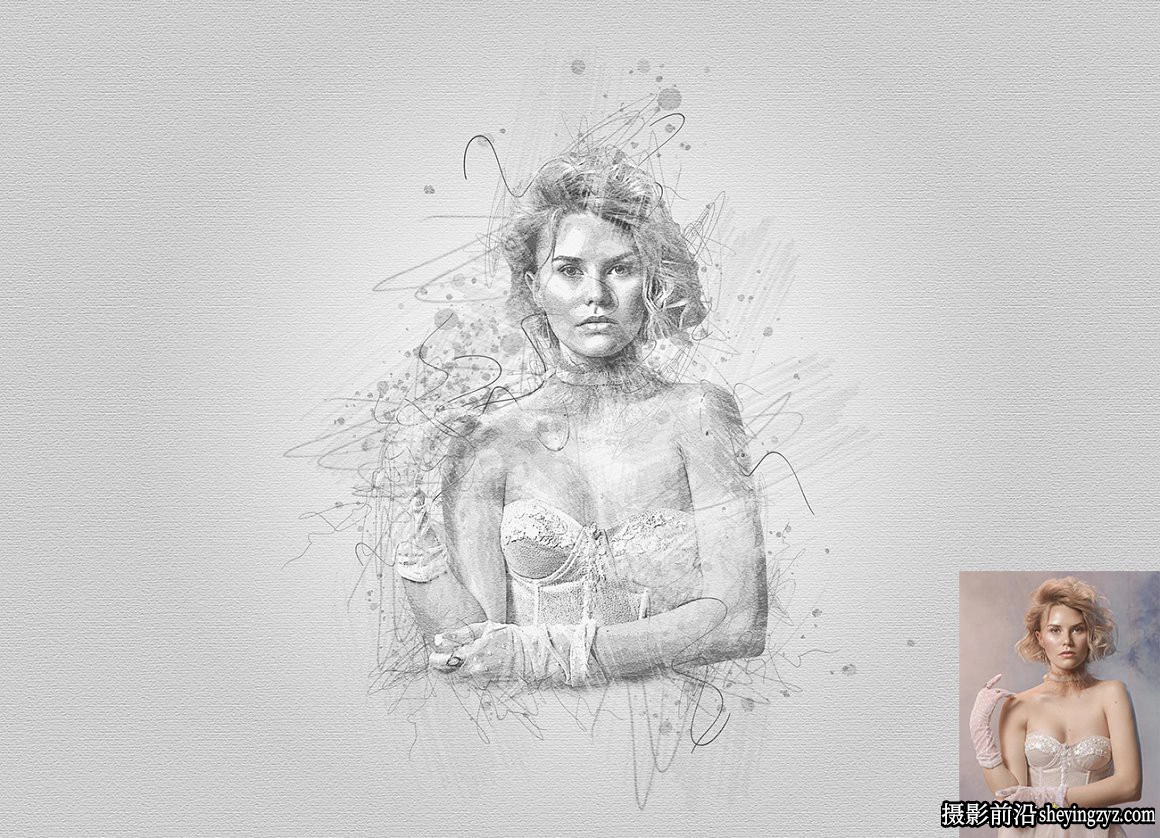
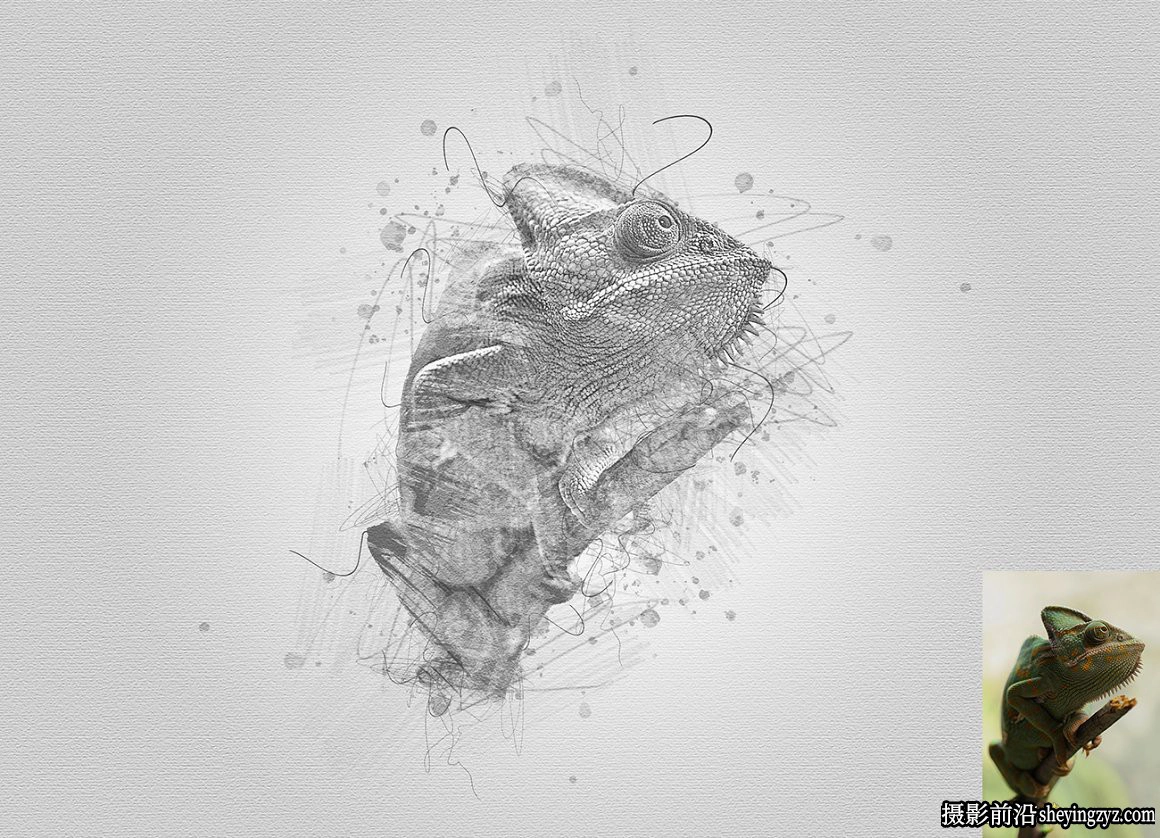
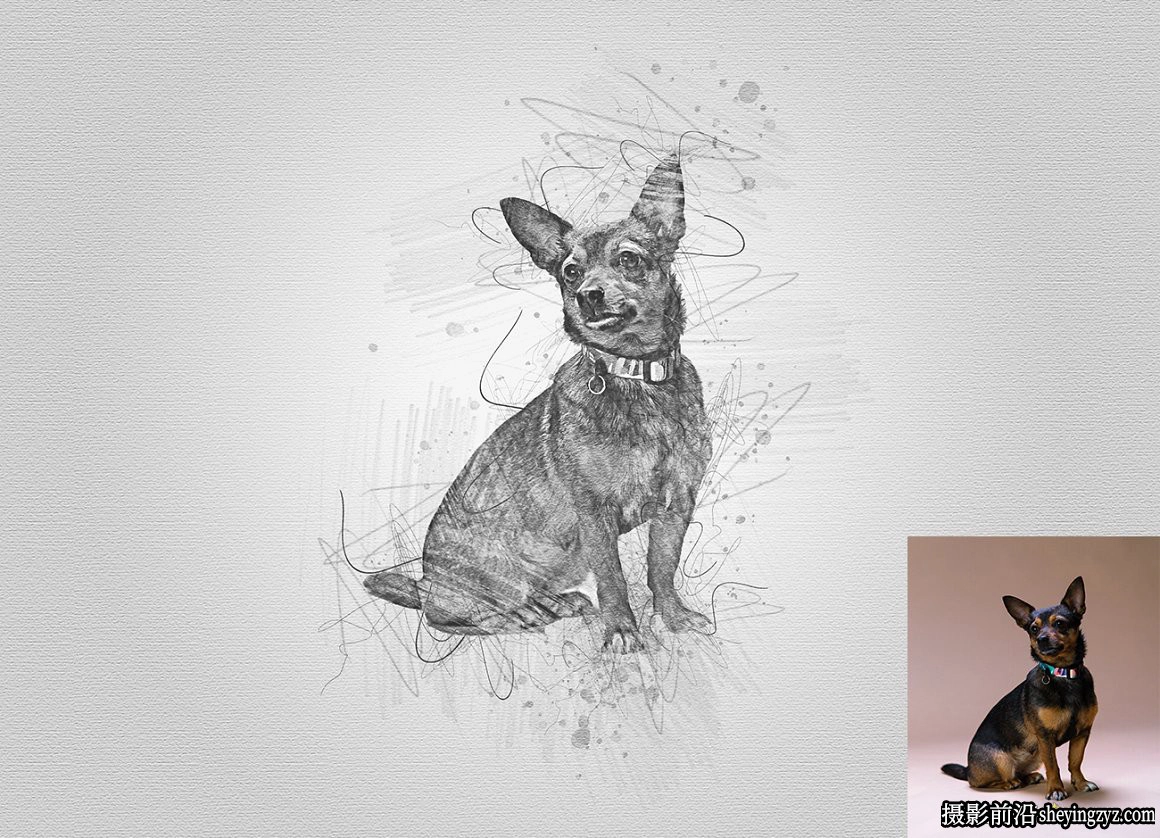
[英文版动作] 钢笔粉笔素描绘画PS动作 DRAWing Sketch Photoshop Action附教程

海量摄影摄像,教程,预设,插件,马上注册,获取更多资源

您需要 登录 才可以下载或查看,没有账号?立即注册

x
钢笔粉笔素描绘画PS动作 DRAWing Sketch Photoshop Action附教程

钢笔粉笔素描绘画PS动作 DRAWing Sketch Photoshop Action附教程


钢笔粉笔素描绘画PS动作 DRAWing Sketch Photoshop Action附教程


仅支持英文版PS,具体操作参考下面教程 或者看压缩包视频教程


此钢笔粉笔素描绘画PS动作已经过测试并在 Photoshop CC2020 英文版上运行。
软件支持版本:CS4,CS5,CS5.5,CS6,CC,CC2014,CC2015,CC2015.5,CC2016,CC2017,CC2018,CC2019,CC2020+英文版。


下面是动作使用教程

如何安装PS动作
------------------------------
1。确保你的动作面板是打开的。如果没有,去窗口打开动作.(快捷键F9)
2。在右上角的动作调色板上单击线条图标。接下来,单击载入动作。
3。你的动作现在会出现在动作面板中,并准备好使用。

如何安装PS笔刷
-----------------------------
1。点击编辑-预设-预设管理器-选择笔刷-载入笔刷
2。选择要安装的笔刷,然后单击载入。
3。您的画笔现在出现在画笔调色板,完成。

如何使用动作
-----------------------------
1。使用英文版PS打开你的照片2000x2000以上像素。扩大照片周围的空间以获得最佳效果。。
2。创建一个新图层,然后重命名“paint”(小写)。然后选择画笔并涂抹图像。比如‘人物’
3。关闭“paint”图层眼睛并保持选择“paint”图层然后单击动作播放按钮。
4。直到完成

钢笔粉笔素描绘画PS动作 DRAWing Sketch Photoshop Action附教程

钢笔粉笔素描绘画PS动作 DRAWing Sketch Photoshop Action附教程

钢笔粉笔素描绘画PS动作 DRAWing Sketch Photoshop Action附教程

钢笔粉笔素描绘画PS动作 DRAWing Sketch Photoshop Action附教程

钢笔粉笔素描绘画PS动作 DRAWing Sketch Photoshop Action附教程

钢笔粉笔素描绘画PS动作 DRAWing Sketch Photoshop Action附教程

钢笔粉笔素描绘画PS动作 DRAWing Sketch Photoshop Action附教程

钢笔粉笔素描绘画PS动作 DRAWing Sketch Photoshop Action附教程

钢笔粉笔素描绘画PS动作 DRAWing Sketch Photoshop Action附教程


下载地址:压缩包附视频教程
游客,如果您要查看本帖隐藏内容请回复

1.本站资源由会员自发搜集于网络,仅供学习参考,不得用于商业用途,!
2.如需商用,请联系作者或版权拥者取得商业授权!
3.如有侵犯第三方权益,请联系(Email:3967441646@qq.com)我们将及删除!

回答|共 6 个

yuhaer

yuhaer 发表于 2025-4-3 16:35:38 | 显示全部楼层

谢谢好东西!!

yangzi_321

yangzi_321 发表于 2025-5-1 08:31:28 | 显示全部楼层

谢谢楼主分享

wbq2000

wbq2000 发表于 2025-5-1 10:21:42 | 显示全部楼层

资源甚好,发帖辛苦,且阅且珍惜!

meminfei

meminfei 发表于 2025-7-16 14:24:37 | 显示全部楼层

谢谢你的分享!钢笔粉笔素描绘画PS动作 DRAWing Sketch Photoshop Action附教程

wbq950

wbq950 发表于 2025-12-21 11:55:47 | 显示全部楼层

资源甚好,发帖辛苦,且阅且珍惜,谢谢你的精彩分享!

gjcf

gjcf 发表于 2026-6-21 06:24:33 | 显示全部楼层

谢谢分享
您需要登录后才可以回帖 登录 | 立即注册

本版积分规则