QQ登录

只需一步,快速开始

切换到宽版

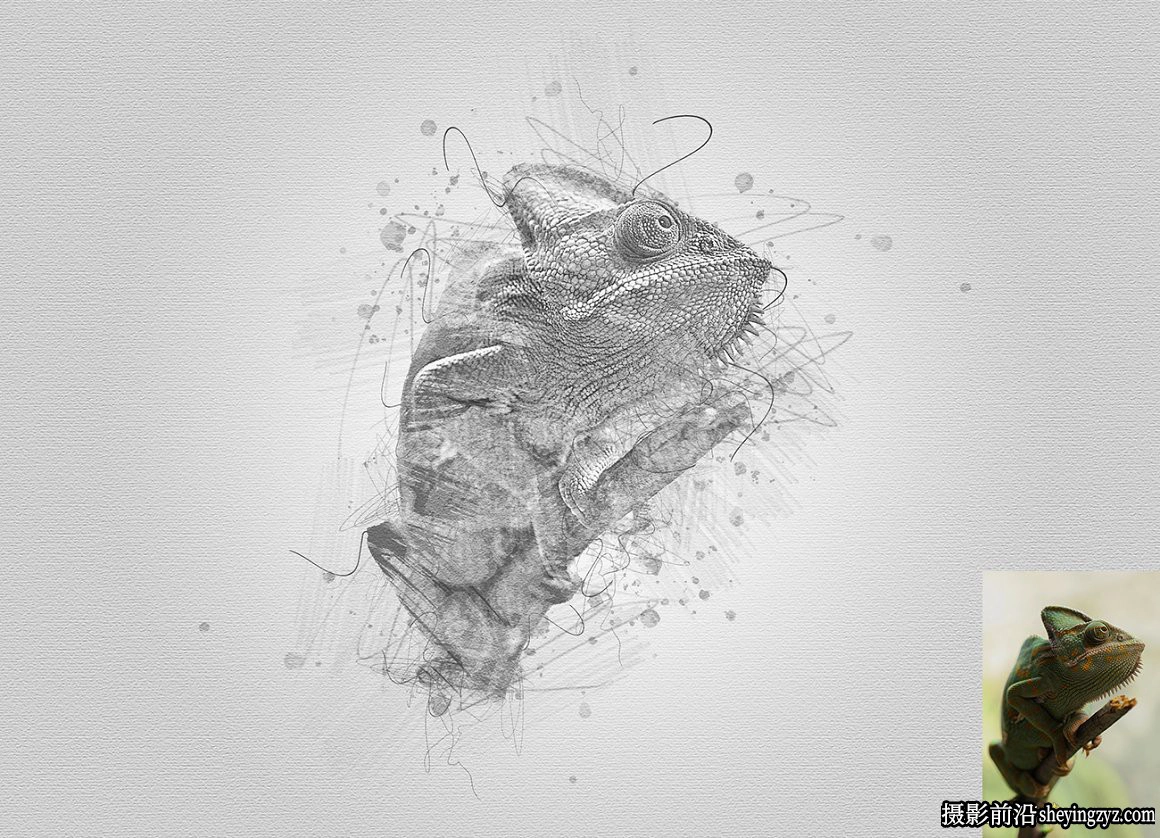
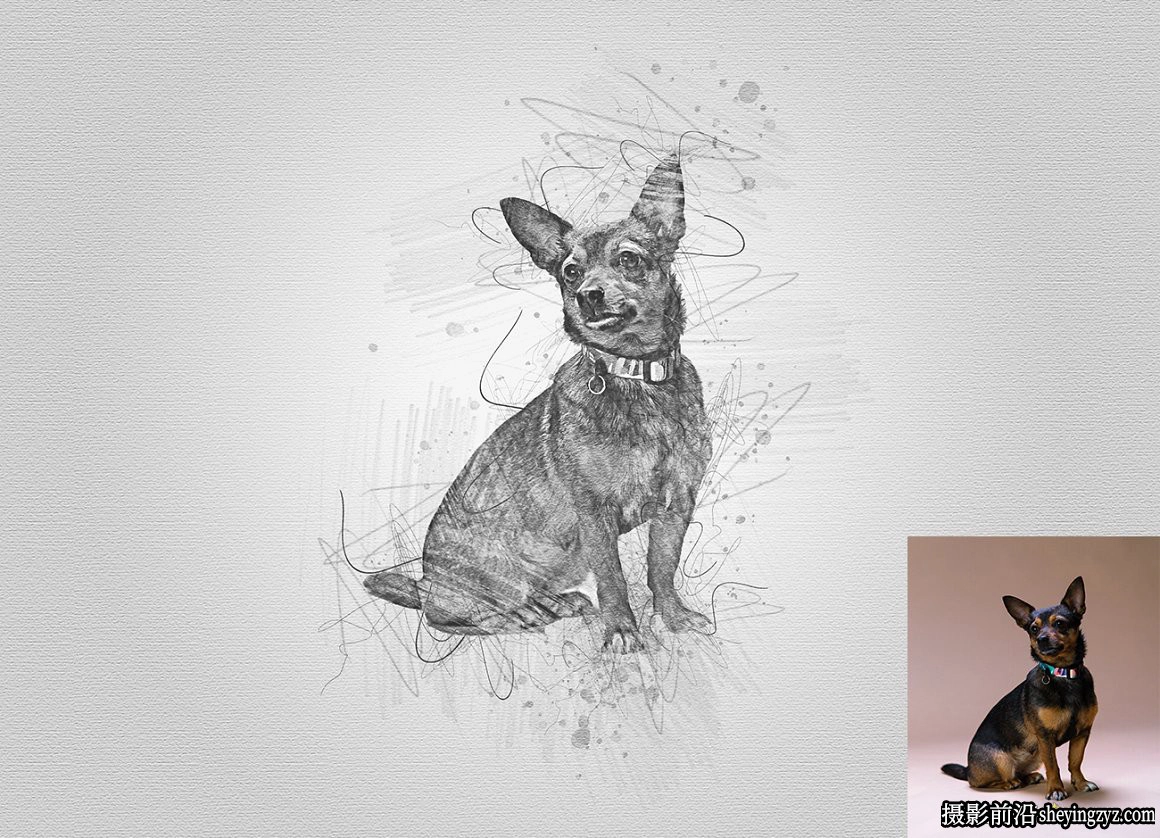
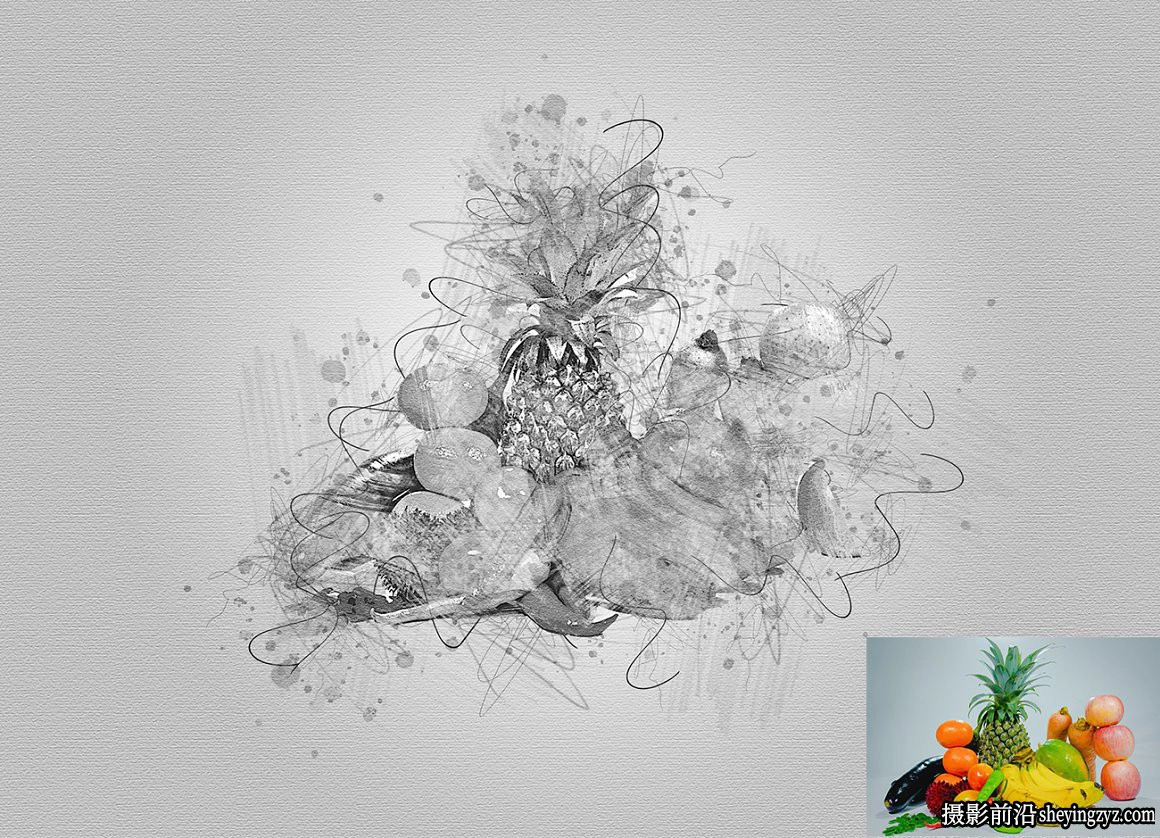
钢笔粉笔素描绘画PS动作 DRAWing Sketch Photoshop Action附教程

[复制链接]
962 5

海量摄影摄像,教程,预设,插件,马上注册,获取更多资源

您需要 登录 才可以下载或查看,没有账号?立即注册

×
钢笔粉笔素描绘画PS动作 DRAWing Sketch Photoshop Action附教程

钢笔粉笔素描绘画PS动作 DRAWing Sketch Photoshop Action附教程

钢笔粉笔素描绘画PS动作 DRAWing Sketch Photoshop Action附教程


仅支持英文版PS,具体操作参考下面教程 或者看压缩包视频教程


此钢笔粉笔素描绘画PS动作已经过测试并在 Photoshop CC2020 英文版上运行。
软件支持版本:CS4,CS5,CS5.5,CS6,CC,CC2014,CC2015,CC2015.5,CC2016,CC2017,CC2018,CC2019,CC2020+英文版。


下面是动作使用教程

如何安装PS动作
------------------------------
1。确保你的动作面板是打开的。如果没有,去窗口打开动作.(快捷键F9)
2。在右上角的动作调色板上单击线条图标。接下来,单击载入动作。
3。你的动作现在会出现在动作面板中,并准备好使用。

如何安装PS笔刷
-----------------------------
1。点击编辑-预设-预设管理器-选择笔刷-载入笔刷
2。选择要安装的笔刷,然后单击载入。
3。您的画笔现在出现在画笔调色板,完成。

如何使用动作
-----------------------------
1。使用英文版PS打开你的照片2000x2000以上像素。扩大照片周围的空间以获得最佳效果。。
2。创建一个新图层,然后重命名“paint”(小写)。然后选择画笔并涂抹图像。比如‘人物’
3。关闭“paint”图层眼睛并保持选择“paint”图层然后单击动作播放按钮。
4。直到完成

钢笔粉笔素描绘画PS动作 DRAWing Sketch Photoshop Action附教程


下载地址:压缩包附视频教程
游客,如果您要查看本帖隐藏内容请回复

评论 5

yuhaer  注册会员  发表于 2025-4-3 16:35:38 | 显示全部楼层
谢谢好东西!!
yangzi_321  注册会员  发表于 2025-5-1 08:31:28 | 显示全部楼层
谢谢楼主分享
wbq2000  注册会员  发表于 2025-5-1 10:21:42 | 显示全部楼层
资源甚好,发帖辛苦,且阅且珍惜!
meminfei  注册会员  发表于 2025-7-16 14:24:37 | 显示全部楼层
谢谢你的分享!钢笔粉笔素描绘画PS动作 DRAWing Sketch Photoshop Action附教程
wbq950  新手上路  发表于 2025-12-21 11:55:47 | 显示全部楼层
资源甚好,发帖辛苦,且阅且珍惜,谢谢你的精彩分享!
您需要登录后才可以回帖 登录 | 立即注册

本版积分规则

0

关注

0

粉丝

7284

主题
最新发布
网友晒图
图文推荐

  • 扫码加客服微信

  • 扫码加客服QQ

Archiver|手机版|摄影前沿 ( 蜀ICP备2024085567号-1 )|网站地图

GMT+8, 2026-6-19 13:54 , Processed in 0.093762 second(s), 69 queries .

Powered by Discuz! X3.5

© 2001-2026 Discuz! Team.